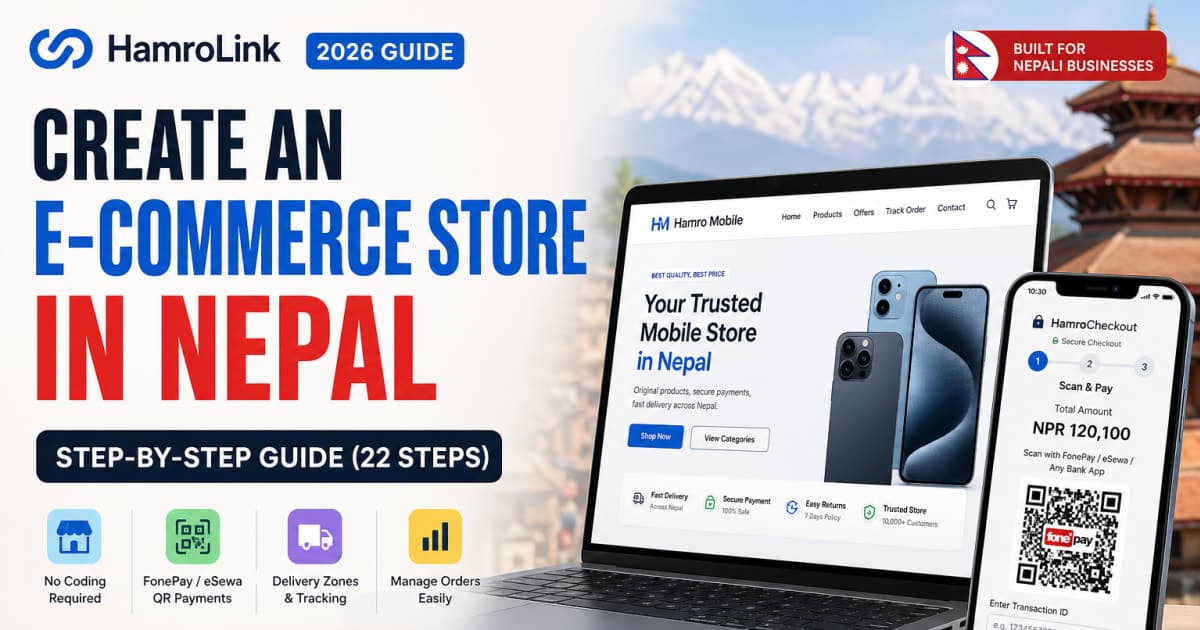
नेपालका धेरैजसो व्यापारीहरूको सबैभन्दा ठूलो समस्या के हो?
सोच्नुस् त — अहिले पनि कतिले Facebook Messenger मा "भाइ, यो सामान पाइन्छ?" भनेर मेसेज गरिरहेका छन्। अर्डर आउँछ, confirmation phone मा हुन्छ, payment "पठाइदिन्छु" भनेर अलमलिन्छ। अनि व्यस्त दिन भयो कि एउटा-दुइटा अर्डर नै छुटिन्छ।
यो नै हाम्रो अधिकांश साना व्यापारीहरूको कथा हो।
अब यसको राम्रो समाधान छ — HamroLink।
HamroLink मा तपाईंले आफ्नो पसललाई एउटा पूरा अनलाइन स्टोरमा बदल्न सक्नुहुन्छ — product listing, FonePay QR payment, automatic order tracking, delivery zone — सबै एकै ठाउँमा। जम्मा ३० मिनेटमा। कुनै coding चाहिँदैन। developer चाहिँदैन। महँगो monthly fee चाहिँदैन।
यो गाइडमा हामी login देखि पहिलो real sale सम्मको हरेक स्टेप हेर्नेछौं — हरेक स्टेपमा real screenshot सहित।
यो गाइड सकिएपछि तपाईंसँग के हुन्छ?
यी २२ स्टेप पूरा गरेपछि तपाईंसँग हुन्छ:
- ✅ आफ्नै लिंक भएको live इकमर्स वेबसाइट (जस्तै
yourshop.hamrolink.com) - ✅ कम्तीमा एउटा product NPR मा live र बिक्रीको लागि तयार
- ✅ FonePay / QR payment जडान भएको र काम गर्ने अवस्थामा
- ✅ आफ्नो क्षेत्रका लागि delivery zone सेट गरिएको
- ✅ ग्राहकले सजिलै complete गर्न सक्ने checkout system
- ✅ revenue र order track गर्ने dashboard
- ✅ ग्राहकले आफैँ अर्डर ट्र्याक गर्न मिल्ने पेज
यो Facebook page होइन। Google Form होइन। यो एउटा असली, पूरा अनलाइन स्टोर हो।
यो गाइड कसका लागि हो?
- काठमाडौं, बिराटनगर, पोखरा, धनकुटा वा नेपालको जुनसुकै ठाउँका पसल मालिकहरू
- Facebook मा बेचिरहनु भएको छ र अब प्रोफेसनल वेबसाइट चाहनुहुन्छ
- developer तिर्न सक्नुहुन्न (रू५०,०००–रू२ लाख+) तर वेबसाइट चाहिन्छ
- freelancer, consultancy, mobile shop, कपडा पसल, electronics, किराना — सबैका लागि
⚡ एकनजरमा: ५ Phase मा २२ स्टेप
| Phase | स्टेप | के हुन्छ |
|---|---|---|
| 🔐 Setup | १–५ | साइन इन, template छान्ने, business info भर्ने |
| 🎨 Design | ६–९ | visual editor मा store customize गर्ने |
| 📦 Products | १०–१३ | product, variant, images, AI description थप्ने |
| 🚚 Delivery & Checkout | १४–२० | delivery zone सेट गर्ने, checkout test गर्ने |
| 📊 Orders & Tracking | २१–२२ | अर्डर manage गर्ने, ग्राहकलाई track गराउने |
यो पेज bookmark गर्नुस्। एउटा phase एक पटकमा सिद्ध्याउन सकिन्छ।
Phase १: Setup (स्टेप १–५)
स्टेप १: HamroLink मा साइन इन गर्नुस्
Hamrolink App मा जानुस् र आफ्नो email र password राखेर साइन इन गर्नुस्। पहिलोपटक हो? Register क्लिक गर्नुस्, email verify गर्नुस्, अनि फर्किनुस्।
Continue with Google विकल्प पनि छ — नयाँ password सम्झनु नपर्ने, छिटो हुन्छ।
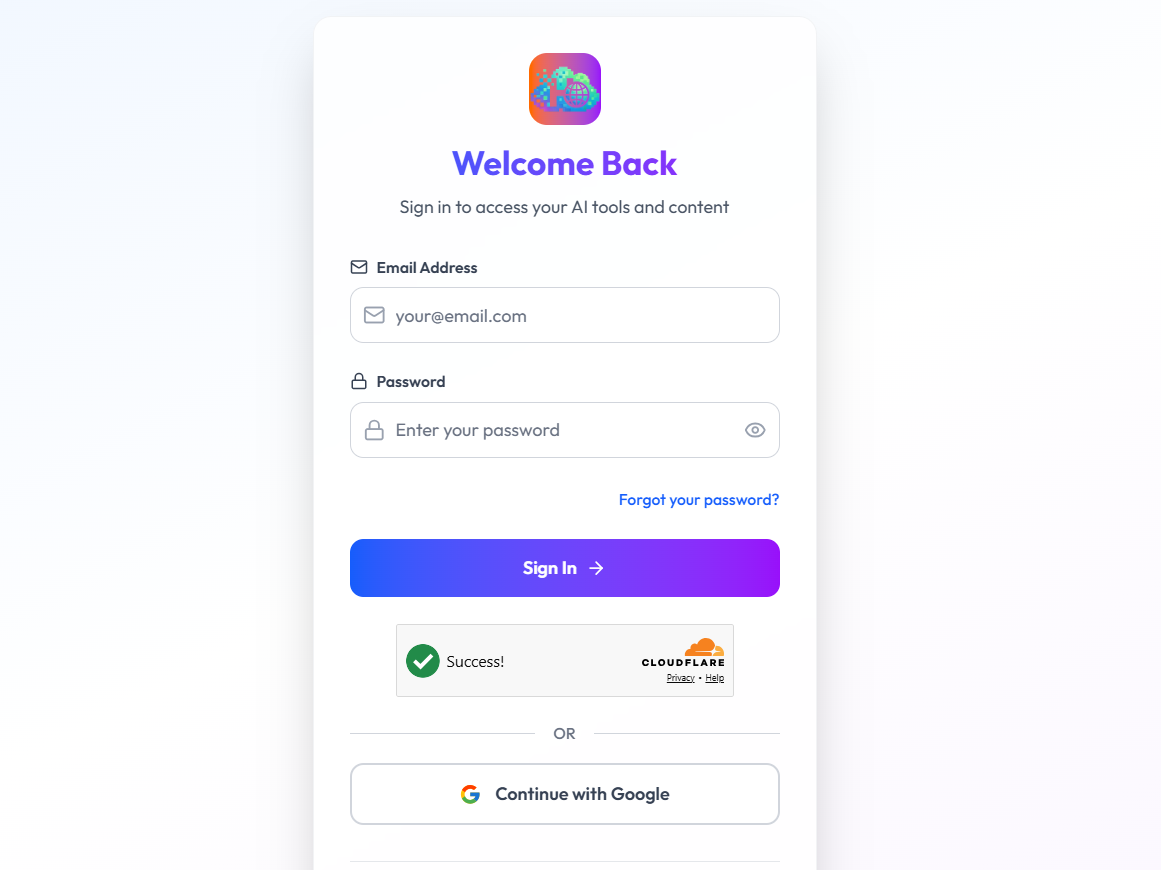
सुझाव: व्यापारको लागि Gmail use गर्नुहुन्छ भने Google sign-in नै राम्रो। सजिलो पर्छ।
स्टेप २: Dashboard हेर्नुस्
साइन इन गरेपछि तपाईं HamroLink Dashboard मा आउनुहुन्छ। यही तपाईंको मूल control panel हो।
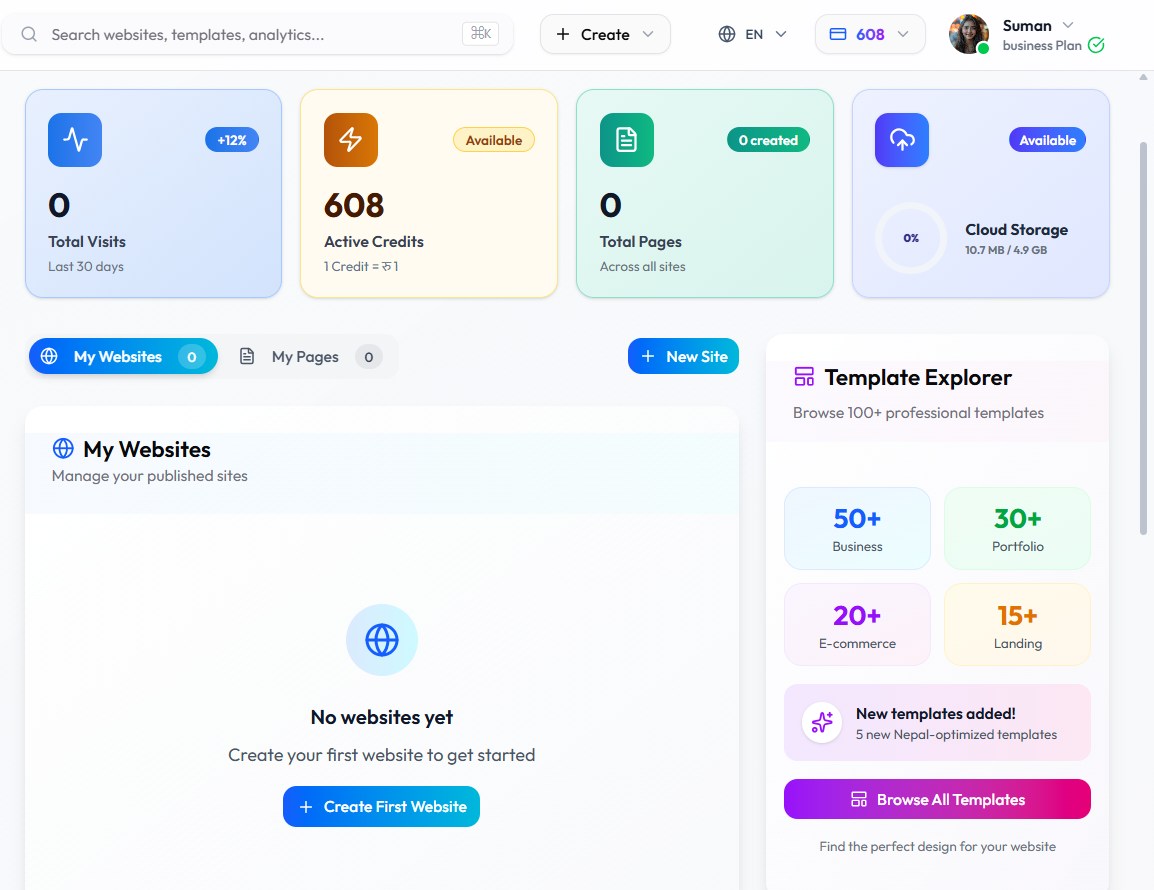
यहाँ ४ वटा मुख्य कुरा देख्नुहुन्छ:
- Total Visits — पछिल्लो ३० दिनमा तपाईंको वेबसाइटमा कति मानिस आए
- Active Credits — तपाईंको account balance (१ Credit = रू१)
- Total Pages — सबै साइटका कुल page
- Cloud Storage — ४.९ GB मध्ये कति use भयो
दाँया तर्फ Template Explorer मा १००+ professional template छन् — जसमध्ये २०+ त नेपाली व्यापारका लागि नै बनाइएका e-commerce template हुन्।
स्टेप ३: E-commerce Template छान्नुस्
+ New Site वा Browse All Templates क्लिक गर्नुस्। अनि माथि E-Commerce filter tab क्लिक गर्नुस्। HamroLink मा हाल ३०+ इकमर्स template छन्।
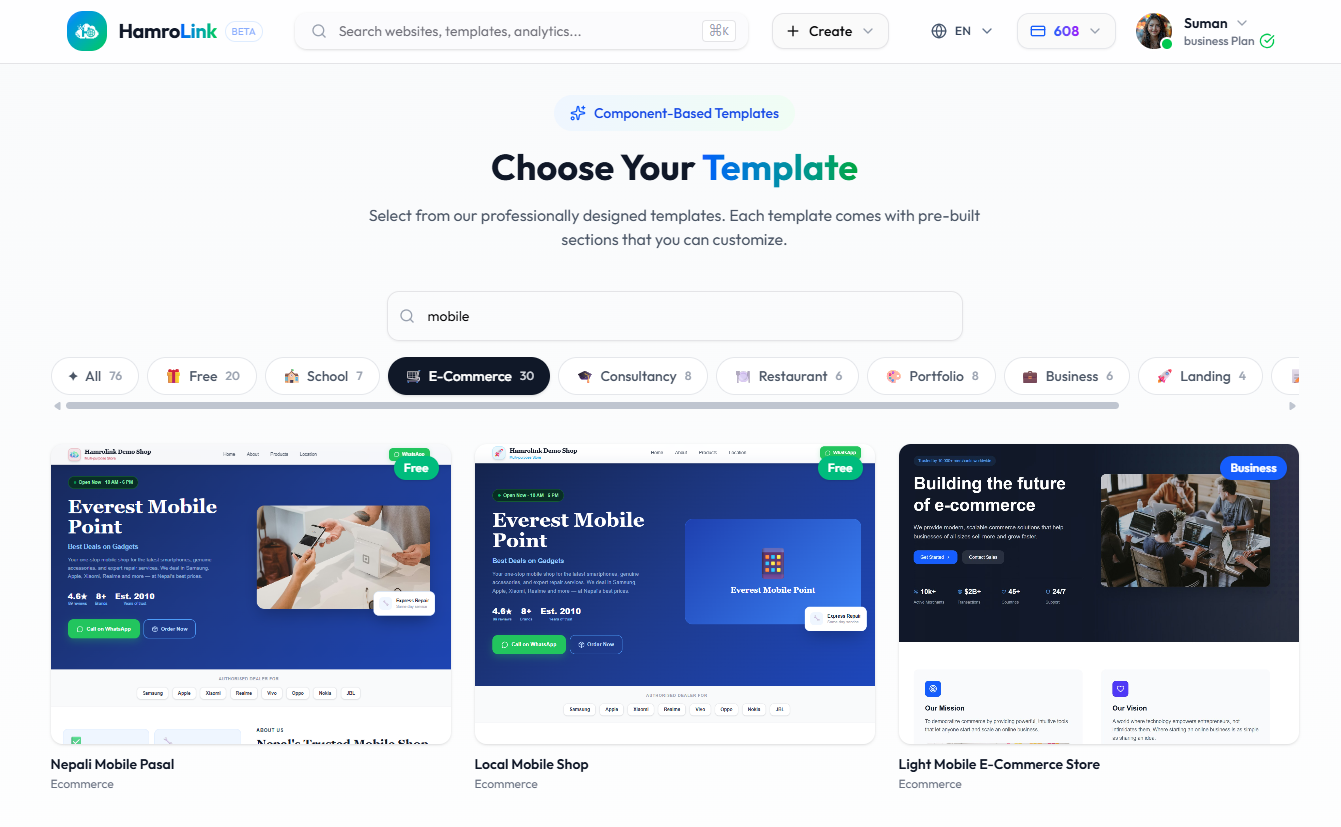
search bar मा आफ्नो व्यापारको किसिम अनुसार खोज्नुस्। "mobile" खोज्दा phone shop का template देखिन्छन्। "fashion," "grocery," "electronics" पनि खोज्न मिल्छ।
नेपालको लागि popular template:
- Nepali Mobile Pasal — phone, accessories, repair shop का लागि
- Local Mobile Shop — gadget seller को लागि सफा design
- Light Mobile E-Commerce Store — आधुनिक, professional look
कुनैपनि template क्लिक गरेर सुरु गर्नुस्। पछि design फेर्न पनि मिल्छ।
नेपालको अनलाइन पसलका लागि कुन HamroLink template राम्रो हो? सामान्य product store का लागि E-Commerce tab अन्तर्गतको जुनसुकै template हुन्छ। Mobile shop का लागि "Nepali Mobile Pasal" राम्रो छ। कपडा पसलका लागि fashion template। सबै template मा checkout system, product page र QR payment पहिलेदेखि नै तयार भएर आउँछ।
स्टेप ४: Business Details भर्नुस्
Template क्लिक गरेपछि "Create Your Website" form खुल्छ। ध्यान दिएर भर्नुस् — HamroLink को AI यही जानकारी प्रयोग गरेर तपाईंको page को content आफैँ लेख्छ।
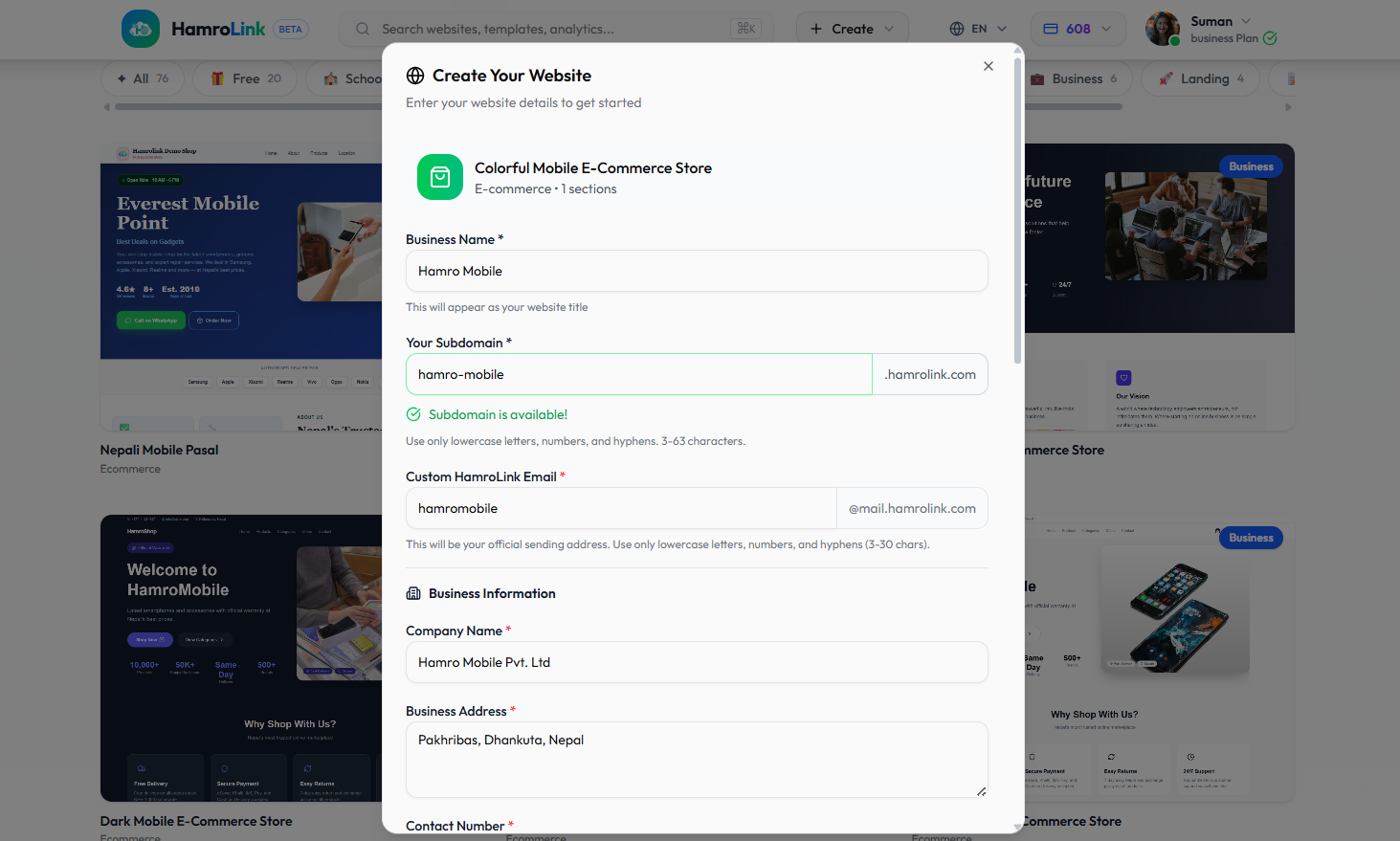
| Field | के भर्ने | उदाहरण |
|---|---|---|
| Business Name | पसलको नाम | Hamro Mobile |
| Your Subdomain | URL slug | hamro-mobile → hamro-mobile.hamrolink.com |
| HamroLink Email | store को sending address | hamromobile@mail.hamrolink.com |
| Company Name | registered नाम | Hamro Mobile Pvt. Ltd |
| Business Address | ठेगाना | पाख्रिबास, धनकुटा, नेपाल |
| Contact Number | customer को लागि phone | +९७७-XXXXXXXXXX |
तपाईंको subdomain real time मा check हुन्छ। हरियो रंगमा "Subdomain is available!" देखियो भने ठिक छ। लिइसकेको छ भने location थप्नुस् — जस्तै hamromobile-dhankuta।
स्टेप ५: Business Description लेख्नुस् र Logo अपलोड गर्नुस्
त्यही form मा तल स्क्रोल गर्नुस्।
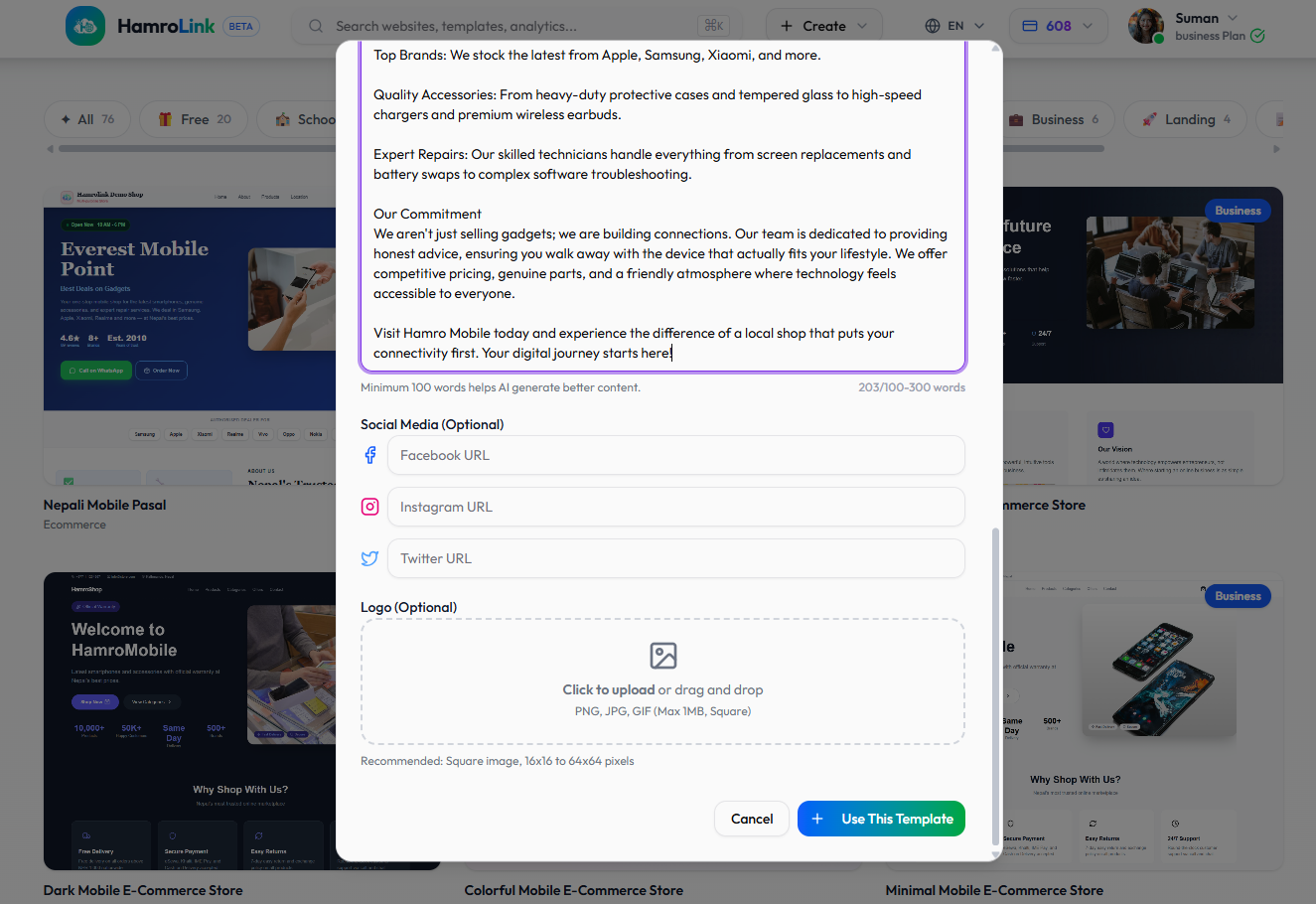
Business Description (आवश्यक — कम्तीमा १०० शब्द): के बेच्नुहुन्छ, कहाँ छ पसल, ग्राहकले तपाईंलाई किन विश्वास गर्नुपर्छ — यी सबै लेख्नुस्। जति विस्तृत लेख्नुहुन्छ, AI ले त्यति राम्रो content बनाउँछ। brand, service, कति वर्षदेखि व्यापार गर्दै हुनुहुन्छ — सबै उल्लेख गर्नुस्।
Social Media (ऐच्छिक): Facebook, Instagram र Twitter URL थप्नुस्। वेबसाइटमा देखिन्छ, ग्राहकलाई social media मा खोज्न सजिलो हुन्छ।
Logo (ऐच्छिक तर राम्रो हुन्छ): square logo अपलोड गर्नुस् — PNG, png, वा GIF, अधिकतम १MB। न्यूनतम ६४×६४ pixel। logo राख्दा store text मात्र भएको भन्दा १० गुणा professional देखिन्छ।
सबै भरेपछि "Use This Template" क्लिक गर्नुस्। तपाईंको store बन्दैछ।
Phase २: Store Design गर्नुस् (स्टेप ६–९)
स्टेप ६: Header Edit गर्नुस्
HamroLink ले तपाईंको नयाँ store Visual Editor मा खोल्छ। screen मा देखिने हरेक कुरा क्लिक गरेर edit गर्न मिल्छ।
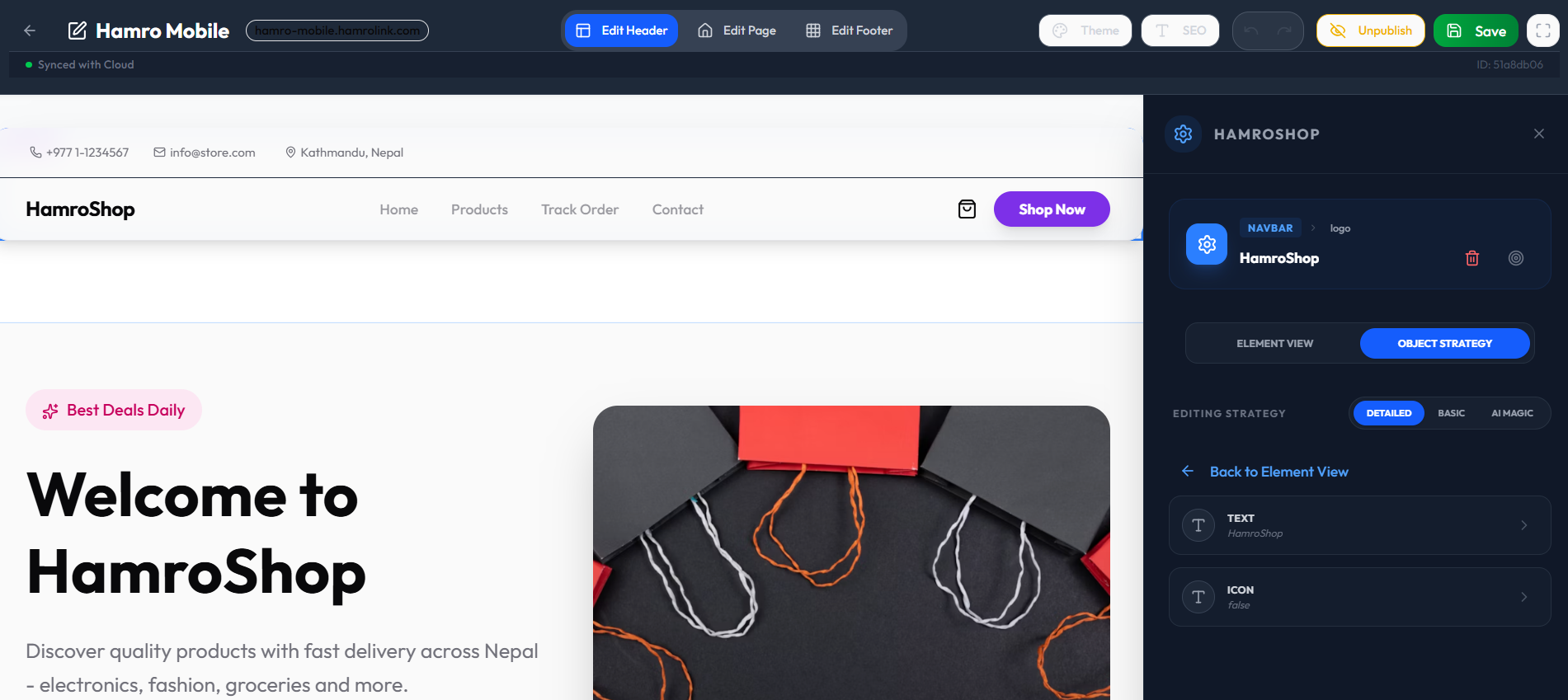
माथिको bar मा ३ वटा editing mode छन्:
- Edit Header — store नाम, logo, navigation links, contact bar
- Edit Page — homepage को मुख्य content (hero, features, about, आदि)
- Edit Footer — footer links, contact info, copyright
Edit Header क्लिक गर्नुस्। दाँयाको panel मा NAVBAR section अन्तर्गत "HamroShop" text क्लिक गरेर आफ्नो store को असली नाम टाइप गर्नुस्।
काम गरेपछि सेभ गर्न नबिर्सनुस्। माथि बाँयातर्फ हरियोमा "Synced with Cloud" देखियो भने सेभ भएको हो। "Unsaved Changes" देखियो भने Save बटन थिच्नुस्।
स्टेप ७: Homepage Content Edit गर्नुस्
माथिको bar मा Edit Page क्लिक गर्नुस्।
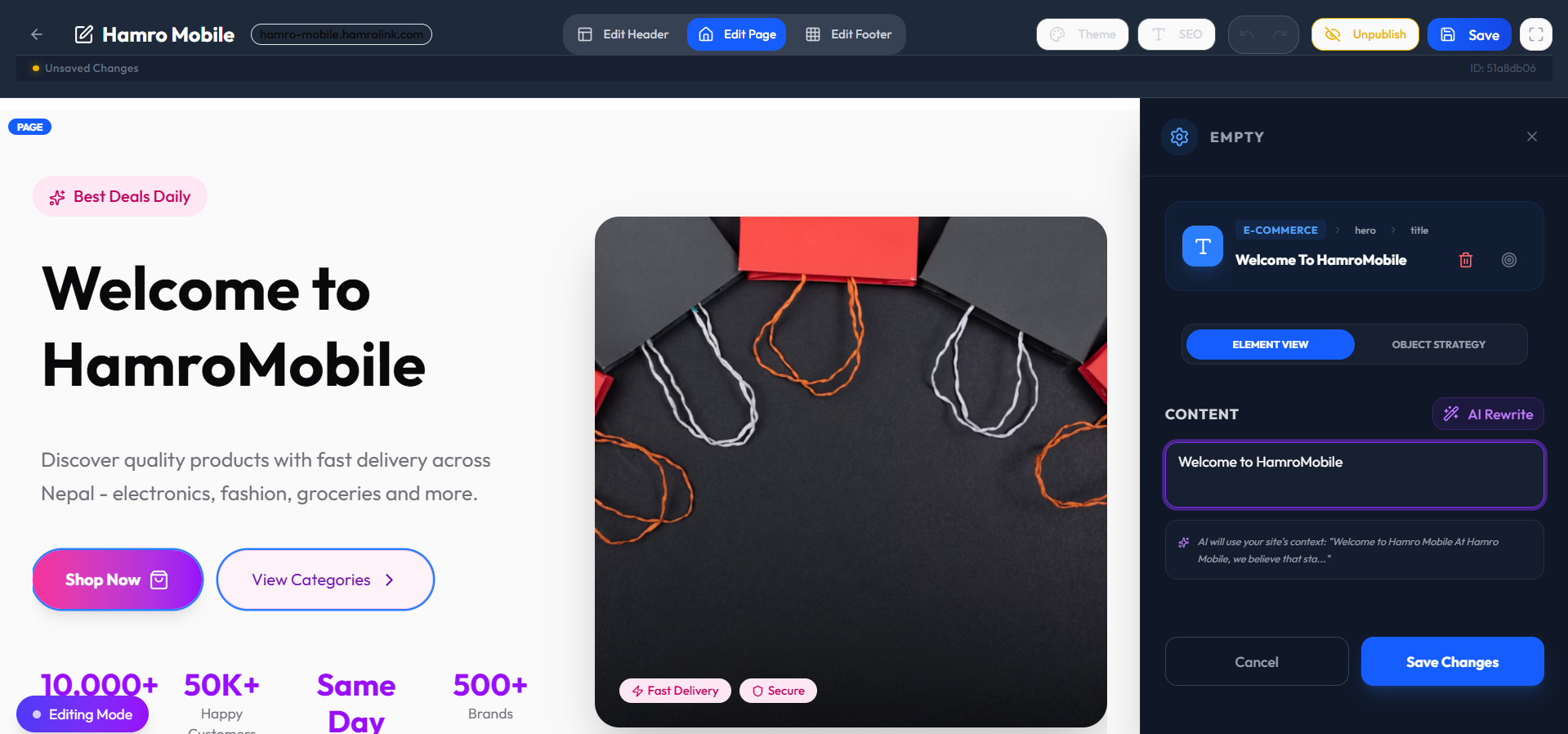
page मा कुनैपनि text क्लिक गर्नुस् — hero title, tagline, button को text, वा number। दाँयाको panel मा त्यो element को CONTENT editor खुल्छ।
यहाँको सबैभन्दा काम लाग्ने feature: AI Rewrite बटन। क्लिक गर्नुस् — HamroLink को AI ले स्टेप ५ मा तपाईंले लेख्नुभएको business description प्रयोग गरेर text आफैँ लेखिदिन्छ। के लेख्ने थाहा छैन भने यो feature धेरै काम लाग्छ।
edit गरेपछि Save Changes क्लिक गर्नुस्। page तुरुन्तै update हुन्छ।
स्टेप ८: Live Store हेर्नुस्
तपाईंको store अहिल्यै live छ। editor को माथिको bar मा देखिएको subdomain URL copy गर्नुस् र नयाँ tab मा खोल्नुस्।
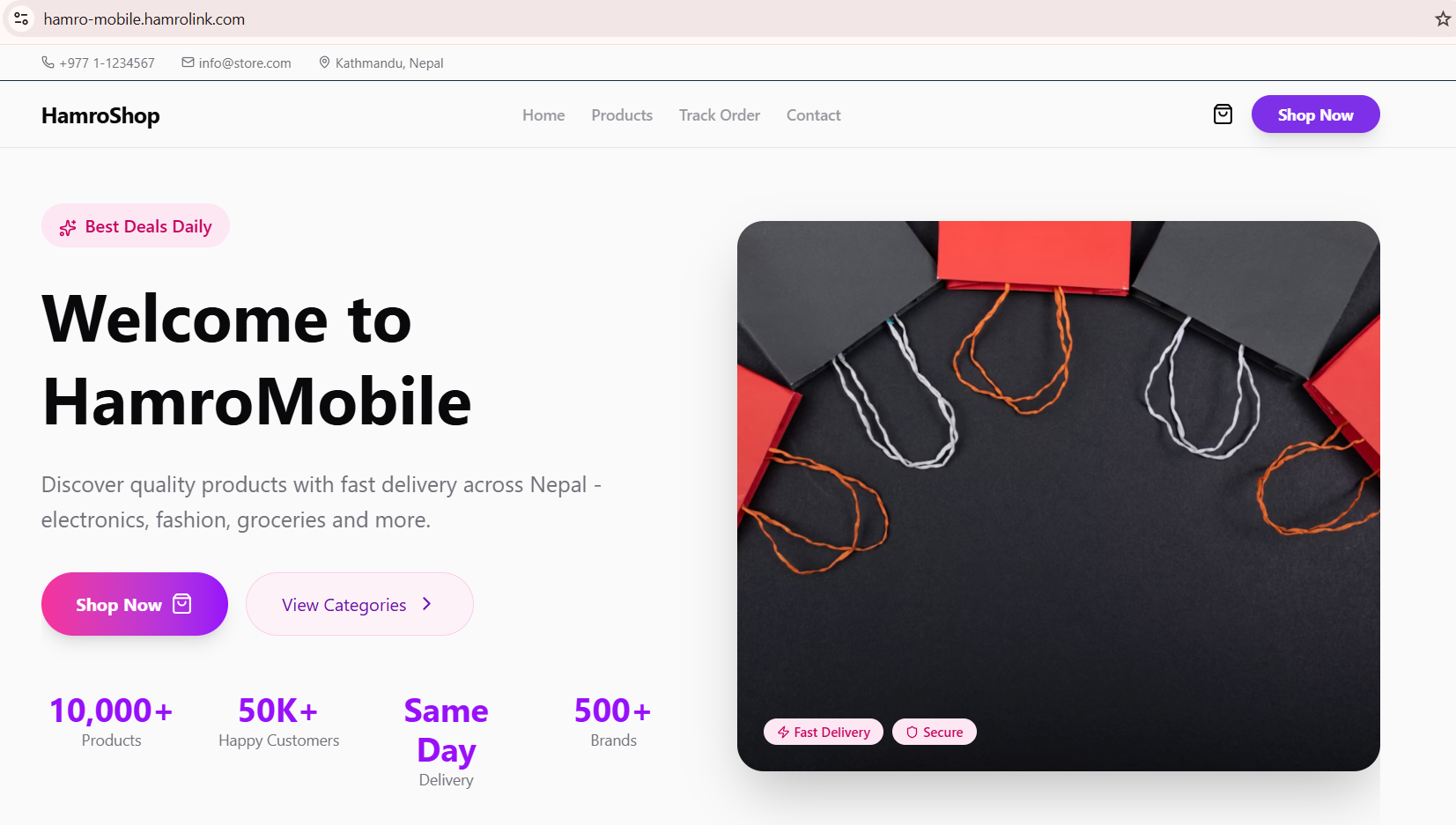
तपाईंका ग्राहकले यस्तो देख्नेछन्:
- Store नाम र navigation (Home, Products, Track Order, Contact)
- Hero section — tagline र CTA button (Shop Now, View Categories)
- Trust stat bar — "१०,०००+ Products" जस्ता number आफ्नो real stock अनुसार edit गर्नुस्
- Trust badge: Fast Delivery, Secure Payment
यो तपाईंको असली, public store हो। Facebook, WhatsApp Business र Instagram मा अहिल्यै share गर्नुस्।
स्टेप ९: Auto-Generated Pages Update गर्नुस्
HamroLink Dashboard मा फर्किनुस्, आफ्नो website नाम क्लिक गर्नुस् र तल scroll गर्नुस्।
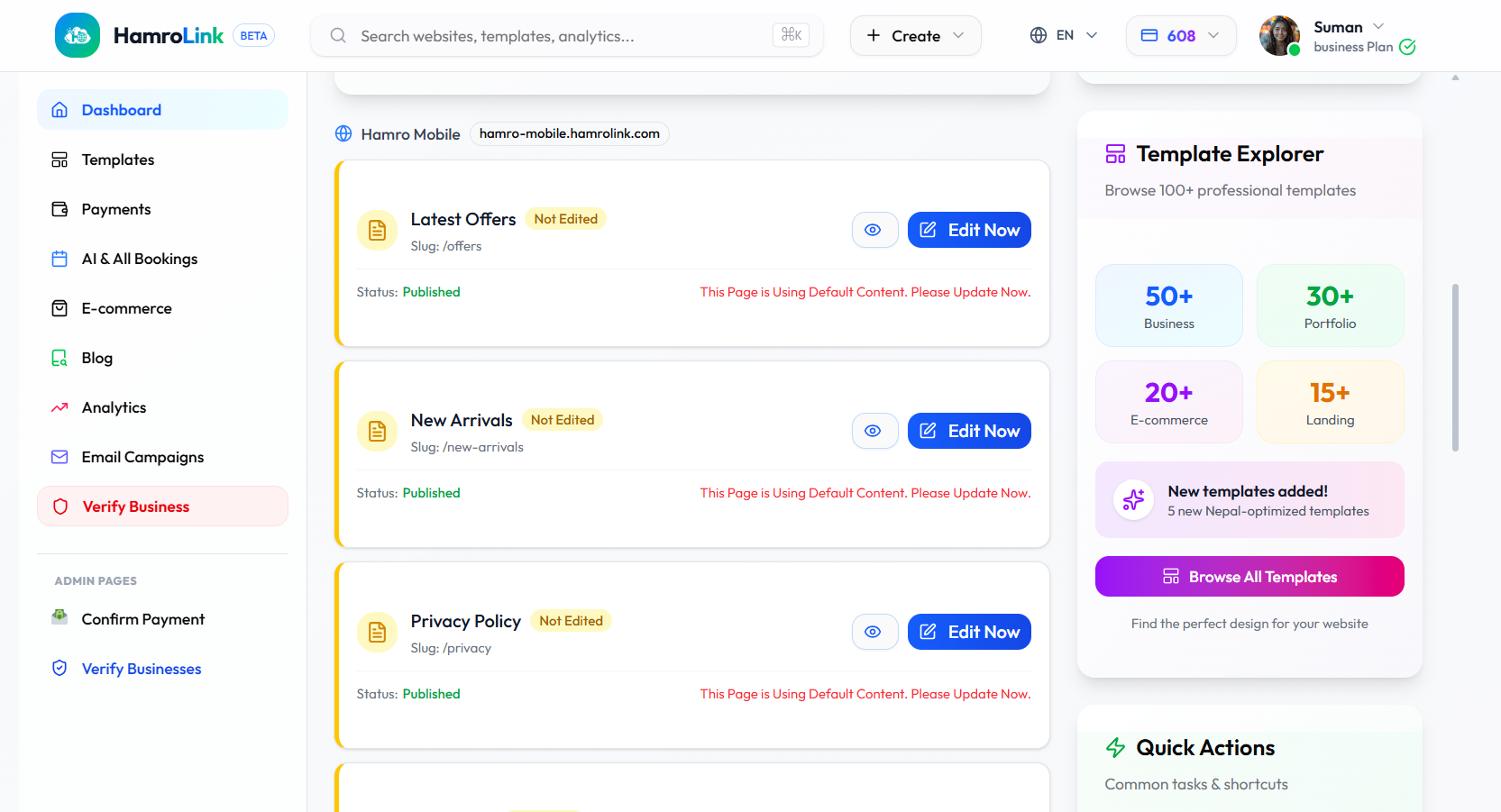
HamroLink ले हरेक इकमर्स store का लागि यी page आफैँ बनाइदिन्छ:
- Latest Offers (
/offers) — deals र promotions का लागि - New Arrivals (
/new-arrivals) — नयाँ थपिएका product का लागि - Privacy Policy (
/privacy) — कुनैपनि अनलाइन store का लागि कानुनी रूपमा आवश्यक
"Not Edited — Using Default Content. Please Update Now." भनेर flag भएका page मा placeholder text छ। ग्राहकले generic placeholder content देख्दा तुरुन्तै trust गुमाउँछन्। हरेक page मा Edit Now क्लिक गरेर आफ्नो real content राख्नुस्।
बाँयाको sidebar मा: E-commerce, Blog, Analytics, Email Campaigns, र Verify Business पनि छन्।
Phase ३: Products थप्नुस् (स्टेप १०–१३)
स्टेप १०: E-commerce Dashboard खोल्नुस्
बाँयाको sidebar मा E-commerce क्लिक गर्नुस्। यो तपाईंको store को operation center हो।
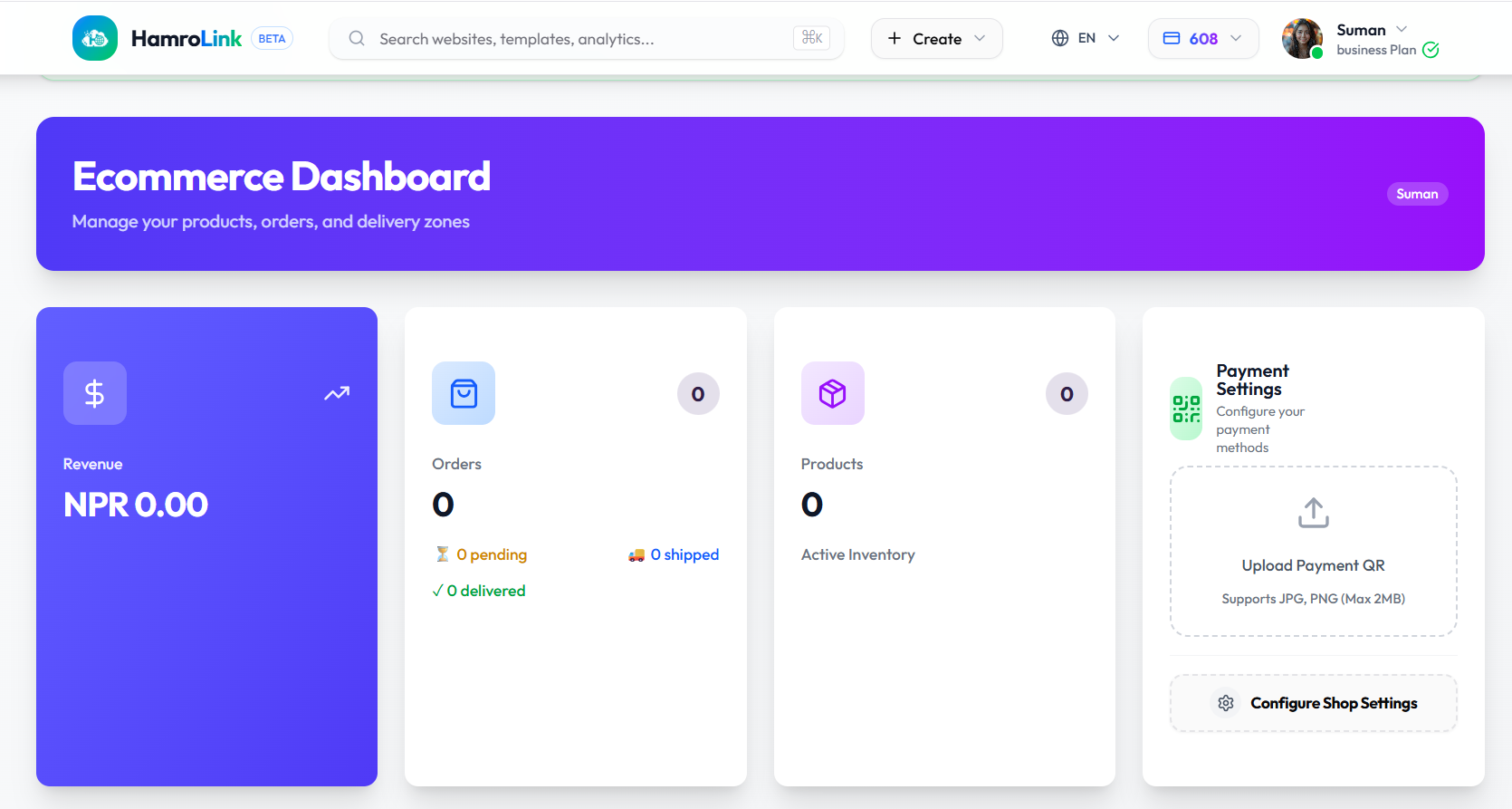
४ वटा panel बुझ्नुस्:
- Revenue — कुल बिक्री NPR मा (अर्डर confirm हुँदा आफैँ update हुन्छ)
- Orders — pending, shipped र delivered अर्डरको breakdown
- Products — inventory मा active product को संख्या
- Payment Settings — FonePay वा eSewa QR code अपलोड गर्ने ठाउँ
पहिले यो गर्नुस्: product थप्नु अघि payment QR code अपलोड गर्नुस्। Payment Settings → Upload Payment QR → FonePay वा eSewa QR image अपलोड गर्नुस्। यो नगरी ग्राहकले checkout मा payment गर्नै सक्दैनन्।
स्टेप ११: Product Inventory मा जानुस्
तल scroll गर्नुस् वा Product Inventory tab क्लिक गर्नुस्। नयाँ store मा "No products yet" देखिन्छ।
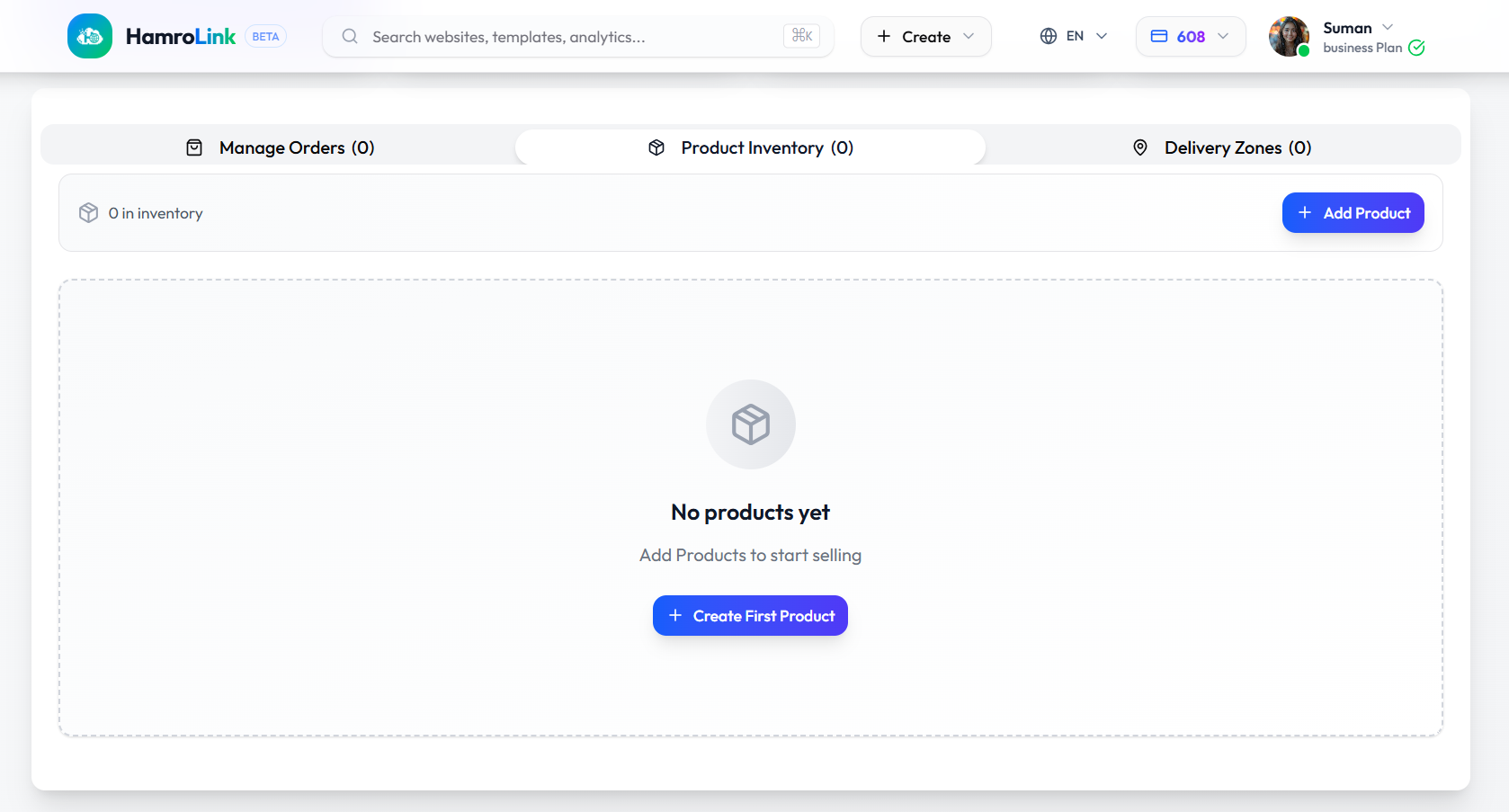
"+ Add Product" वा "Create First Product" क्लिक गर्नुस्।
स्टेप १२: Product थप्नुस् — नाम, मूल्य, Variant, Images
Add Product form मा complete, professional product listing का लागि सबै कुरा छ।
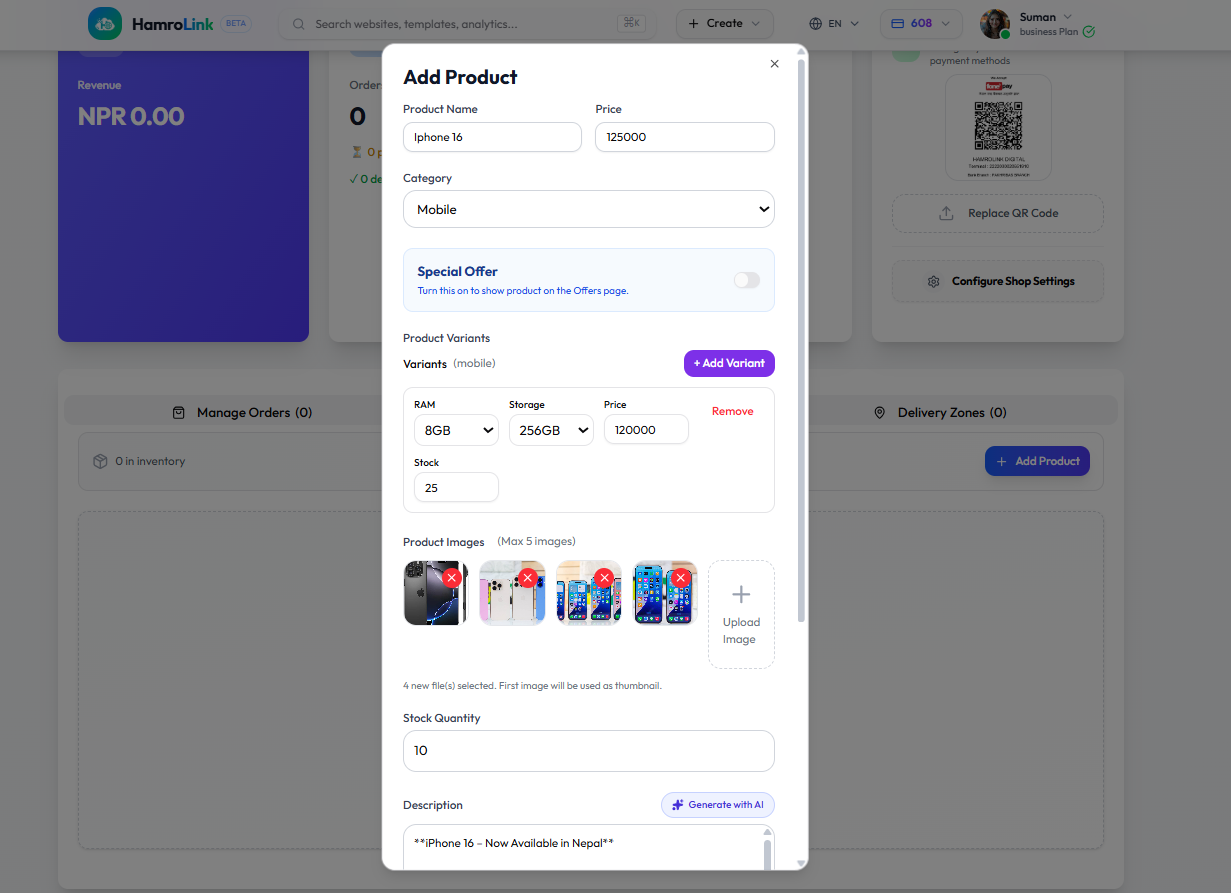
Basic Info:
- Product Name — specific राख्नुस् ("iPhone 16" — "Phone" मात्र नभनेर)
- Price — NPR मा base price
- Category — dropdown बाट छान्नुस् (Mobile, Fashion, Electronics, आदि)
- Special Offer toggle — ON गर्नुस् भने यो product
/offerspage मा देखिन्छ
Product Variants (एउटै product मा धेरै option भएमा): + Add Variant क्लिक गरेर specification भर्नुस्। phone को उदाहरण:
- RAM: 8GB | Storage: 256GB | Price: NPR १,२०,००० | Stock: २५
धेरै variant row थप्न मिल्छ। प्रत्येकको आफ्नै price र stock हुन सक्छ।
Product Images: ५ सम्म image अपलोड गर्न मिल्छ। पहिलो image listing मा thumbnail बन्छ। png वा PNG use गर्नुस्। राम्रो, स्पष्ट photo राख्दा ग्राहकले "Add to Cart" थिच्ने सम्भावना सिधै बढ्छ।
स्टेप १३: Description, Stock र Discount Coupon थप्नुस्
तल scroll गरेर listing पूरा गर्नुस्।
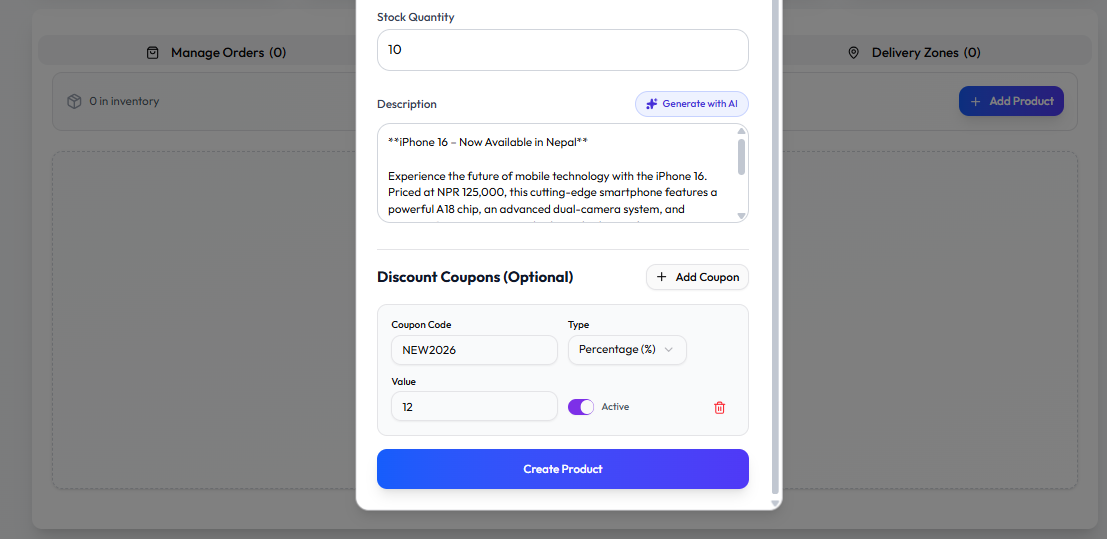
Stock Quantity: कति unit छ।
Description: "Generate with AI" क्लिक गर्नुस् — HamroLink ले product नाम, मूल्य र category हेरेर complete description आफैँ लेखिदिन्छ। edit गर्न मिल्छ वा आफैँ लेख्न पनि मिल्छ।
Discount Coupons (ऐच्छिक): ग्राहकले checkout मा use गर्न सक्ने coupon code बनाउनुस्:
- Coupon Code — जस्तै
NEW2026(यो code ग्राहकहरूसँग share गर्नुस्) - Type — Percentage (%) वा Fixed Amount
- Value — जस्तै १२ भन्दा १२% discount हुन्छ
- Active toggle ON गर्नुस्
"Create Product" क्लिक गर्नुस्। product तुरुन्तै store मा live हुन्छ।
Phase ४: Delivery र Checkout (स्टेप १४–२०)
स्टेप १४: Delivery Zones खोल्नुस्
E-commerce Dashboard मा Delivery Zones tab क्लिक गर्नुस्।
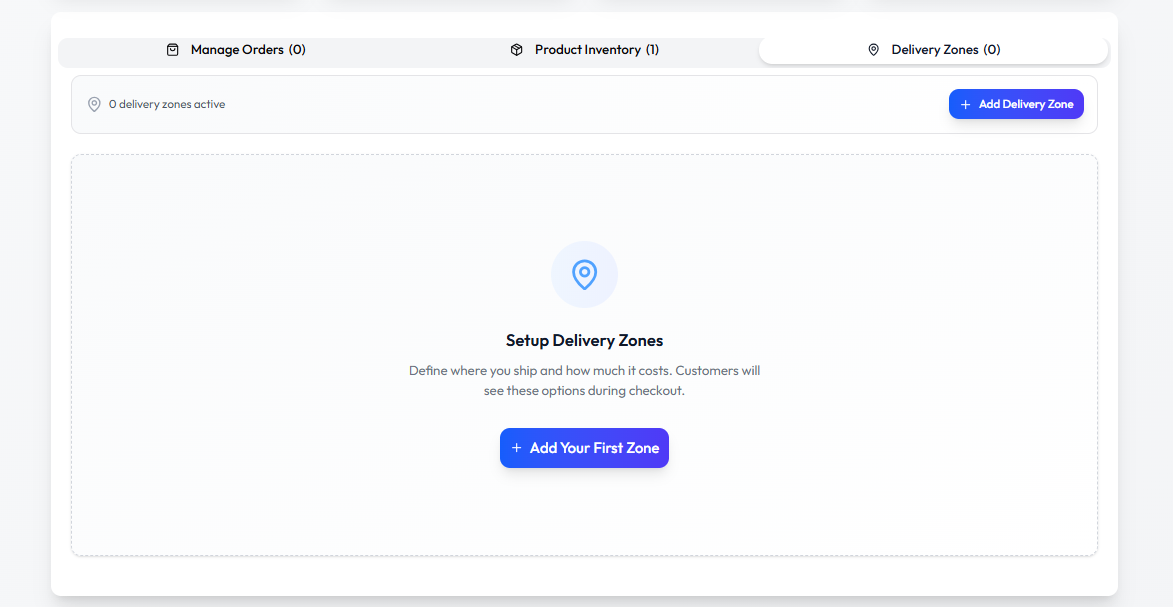
Delivery zone ले तपाईं कहाँ-कहाँ delivery गर्नुहुन्छ र कति charge गर्नुहुन्छ भन्ने define गर्छ। ग्राहकले checkout मा यही zone हरूमध्ये रोज्छन्। zone नभएमा checkout मा delivery step खाली हुन्छ र purchase complete हुँदैन।
"Add Your First Zone" क्लिक गर्नुस्।
स्टेप १५: Delivery Zone थप्नुस्
Add New Zone form भर्नुस्:
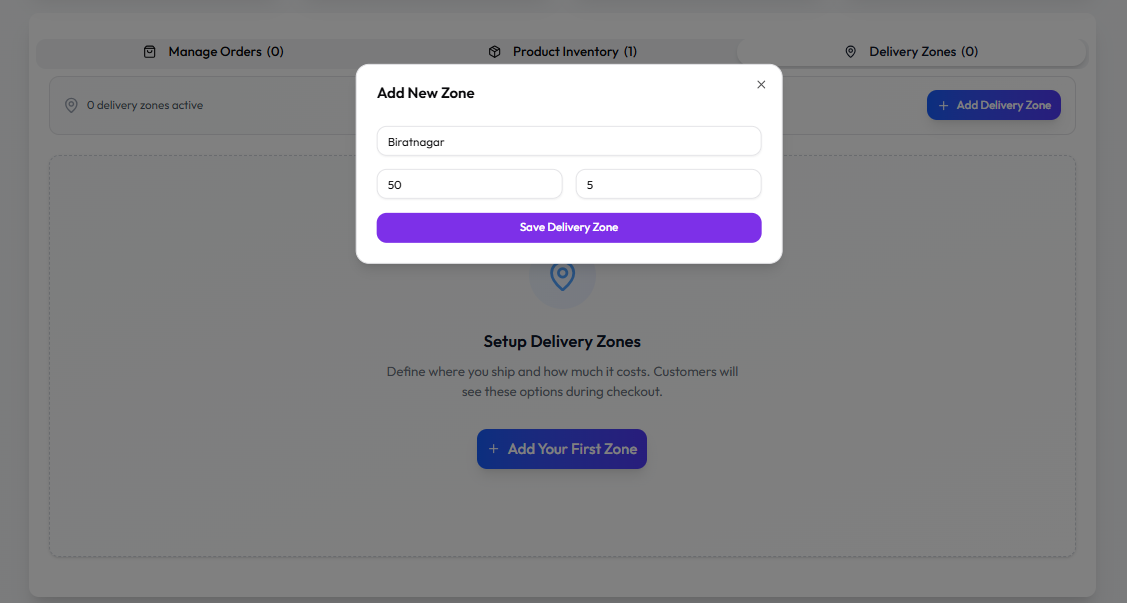
- Zone Name — deliver गर्ने ठाउँ (जस्तै बिराटनगर, काठमाडौं, धनकुटा)
- Delivery Price — charge गर्ने रकम (जस्तै रू ५०)
- Estimated Days — delivery लाग्ने दिन (जस्तै ५)
Save Delivery Zone क्लिक गर्नुस्। जति ठाउँमा deliver गर्नुहुन्छ, त्यति zone थप्नुस्।
सुझाव: आफ्नै वरपरका ग्राहकका लागि "Local Pickup" zone (price: रू ०) थप्नुस्। free option हुँदा conversion बढ्छ।
स्टेप १६: Products Live भएको confirm गर्नुस्
आफ्नो store को Products page मा जानुस्। थपेका सबै product अब public छन्।
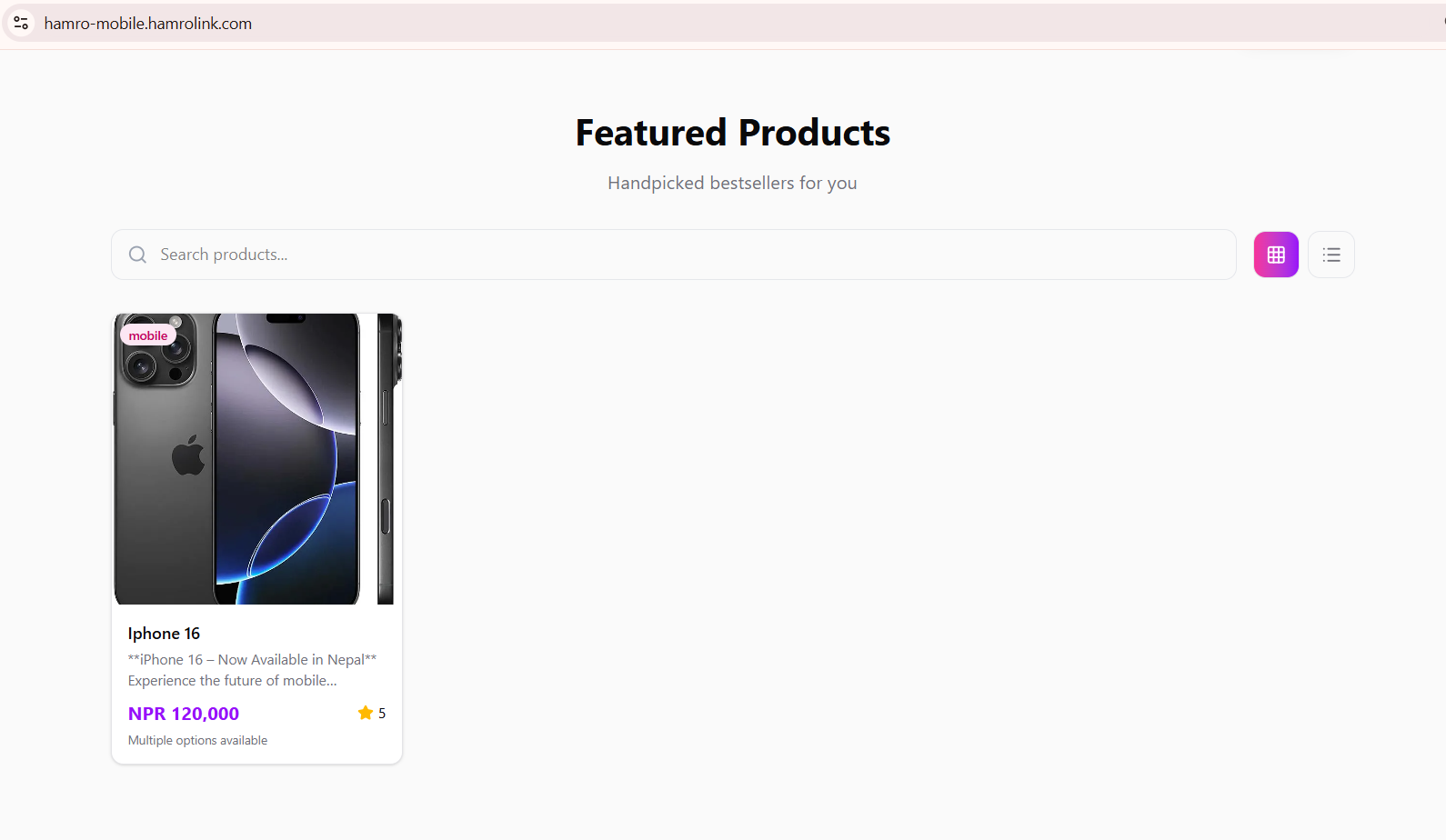
product card मा thumbnail image, category badge, नाम, NPR मा मूल्य, star rating र variant availability देखिन्छ। ग्राहकले नामले search गर्न र grid/list view switch गर्न मिल्छ।
स्टेप १७: Product Detail Page (ग्राहकले के देख्छन्)
कुनैपनि product card क्लिक गर्नुस् र ग्राहकले अनुभव गर्ने page हेर्नुस्।
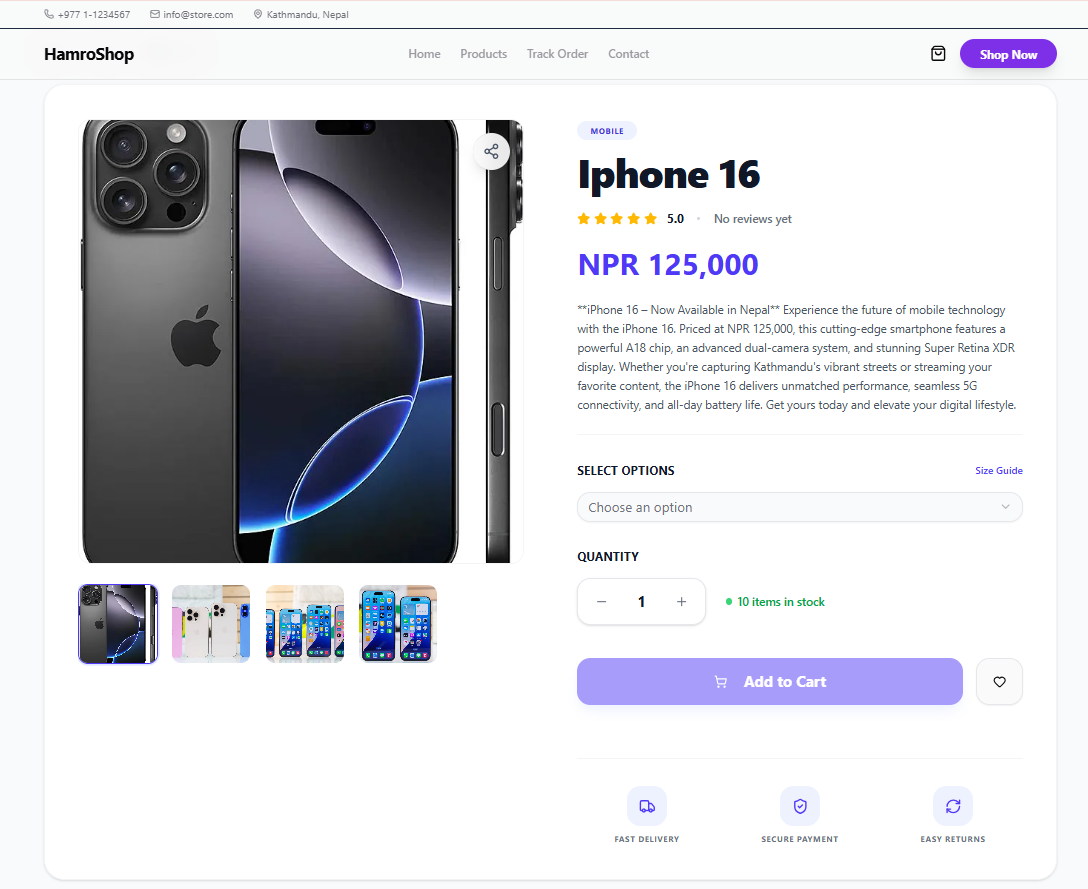
यस page मा छ:
- thumbnail gallery सहित image हरू
- product नाम, category, rating
- NPR मा मूल्य
- AI ले लेखेको description
- variant selector (RAM, Storage, Color, Size)
- live stock count ("१० items in stock")
- Add to Cart र Wishlist बटन
- Trust badge: Fast Delivery, Secure Payment, Easy Returns
यस page मा राम्रो image र स्पष्ट description राख्दा सिधै बिक्री बढ्छ।
स्टेप १८: Checkout Page
ग्राहकले product add गरेर proceed गर्दा checkout summary देखिन्छ।
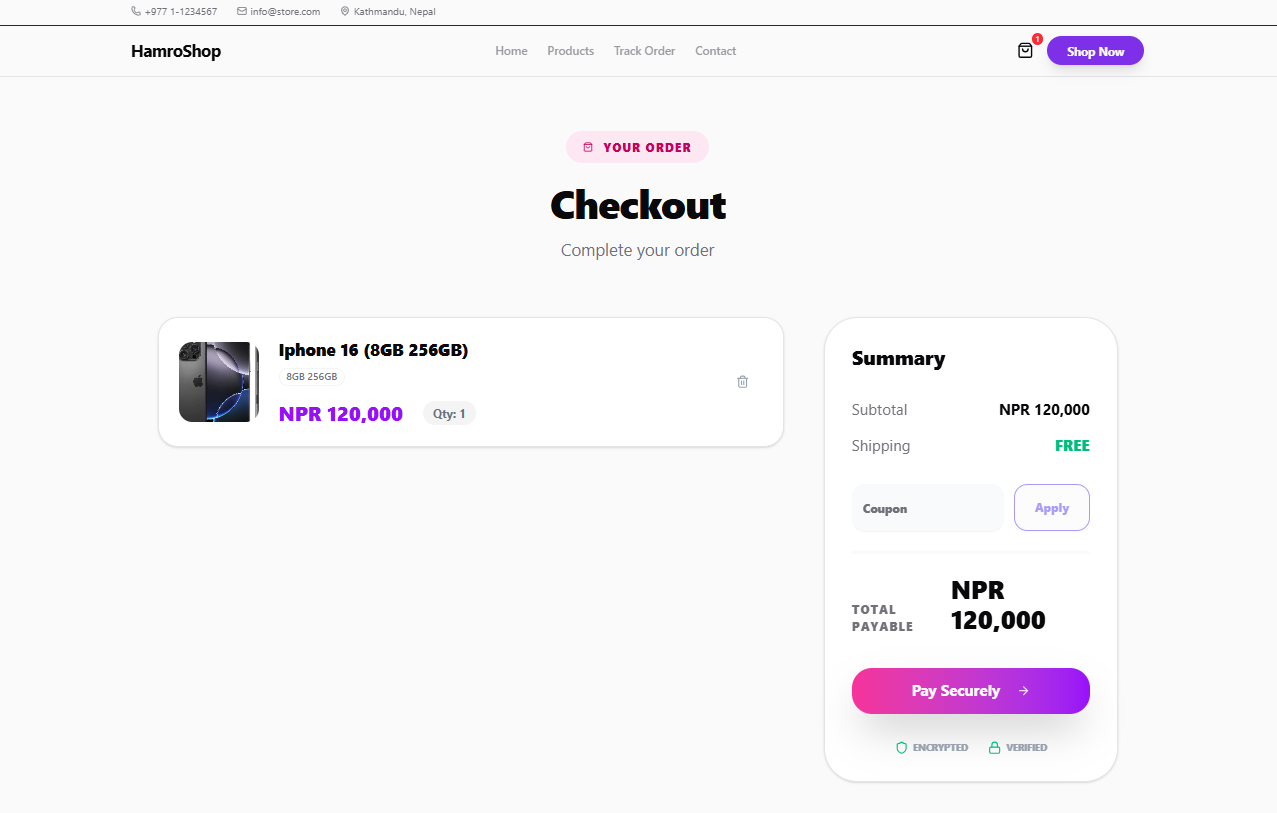
यस page मा:
- product, variant, quantity
- subtotal + shipping cost
- coupon code field
- NPR मा Total Payable
- Encrypted + Verified trust badge सहित "Pay Securely" बटन
स्टेप १९: HamroCheckout — ग्राहकले Personal Info भर्छन्
"Pay Securely" थिच्दा HamroCheckout — ३ step को checkout modal — खुल्छ।
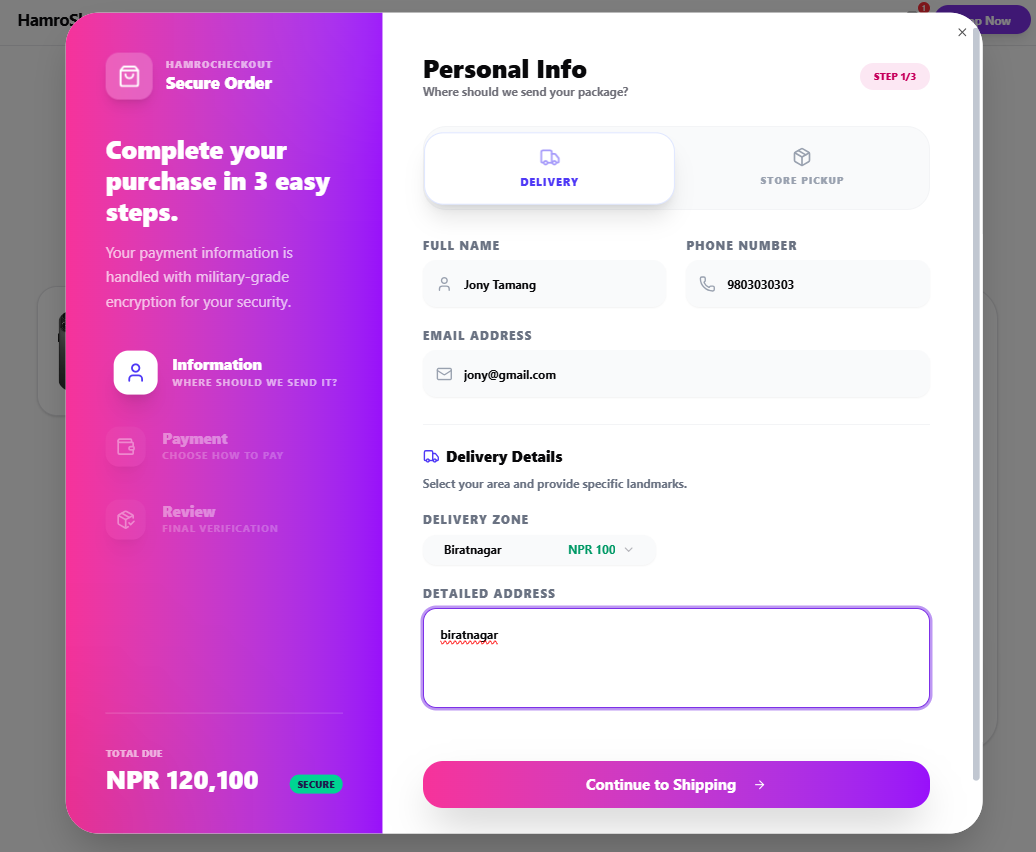
Step 1 of 3 — Personal Info:
- पूरा नाम र phone number
- Email address (order confirmation को लागि)
- Delivery वा Store Pickup option
- Delivery Zone छनौट (स्टेप १५ मा तपाईंले राखेको price देखिन्छ)
- detailed address र landmark
तलबाँया तर्फ total due (product + delivery) देखिन्छ। ग्राहकले "Continue to Shipping" थिच्छन्।
स्टेप २०: HamroCheckout — QR Payment
अन्तिम checkout screen मा तपाईंको FonePay QR code देखिन्छ।
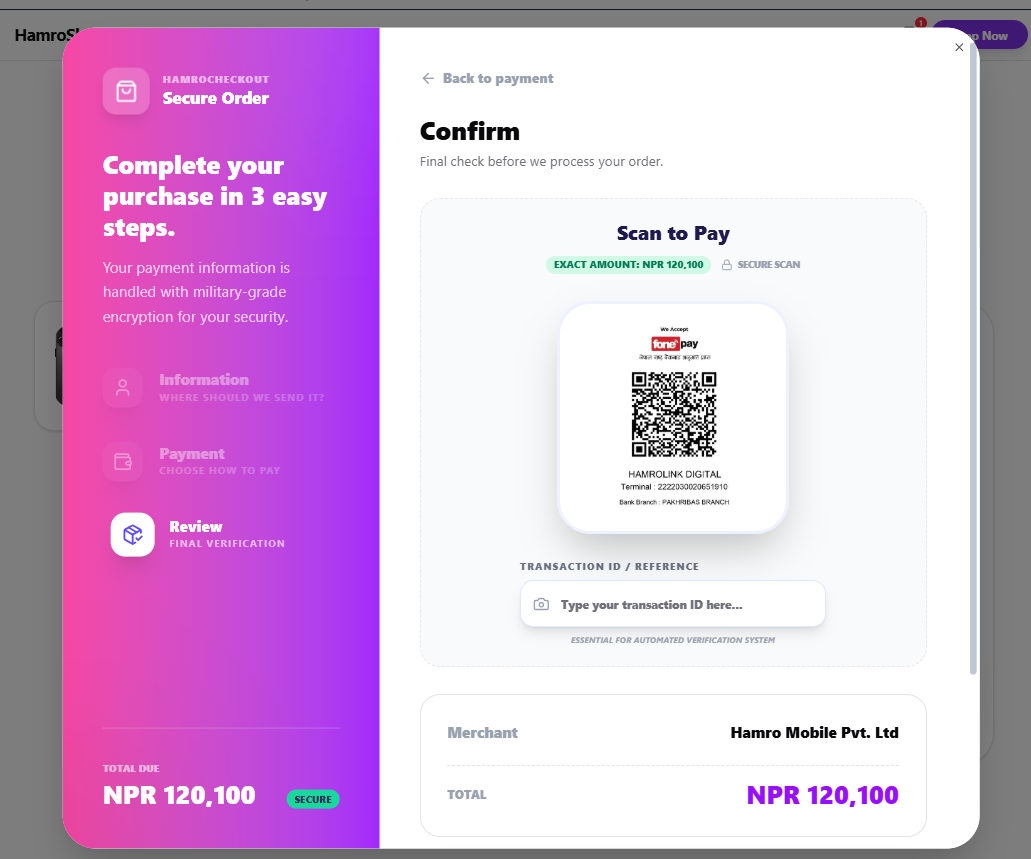
ग्राहकले देख्छन्:
- तिर्नुपर्ने exact amount (product + delivery, जस्तै रू १,२०,१००)
- scan गर्न तपाईंको FonePay QR code
- payment गरेपछि Transaction ID राख्ने field
FonePay, eSewa, Khalti, ConnectIPS र जुनसुकै Nepal bank QR सँग काम गर्छ। Transaction ID ले तपाईंको dashboard लाई payment verify गर्न मद्दत गर्छ।
Phase ५: Orders र Tracking (स्टेप २१–२२)
स्टेप २१: Dashboard बाट Orders Manage गर्नुस्
अर्डर आउनेबित्तिकै E-commerce Dashboard real time मा update हुन्छ।
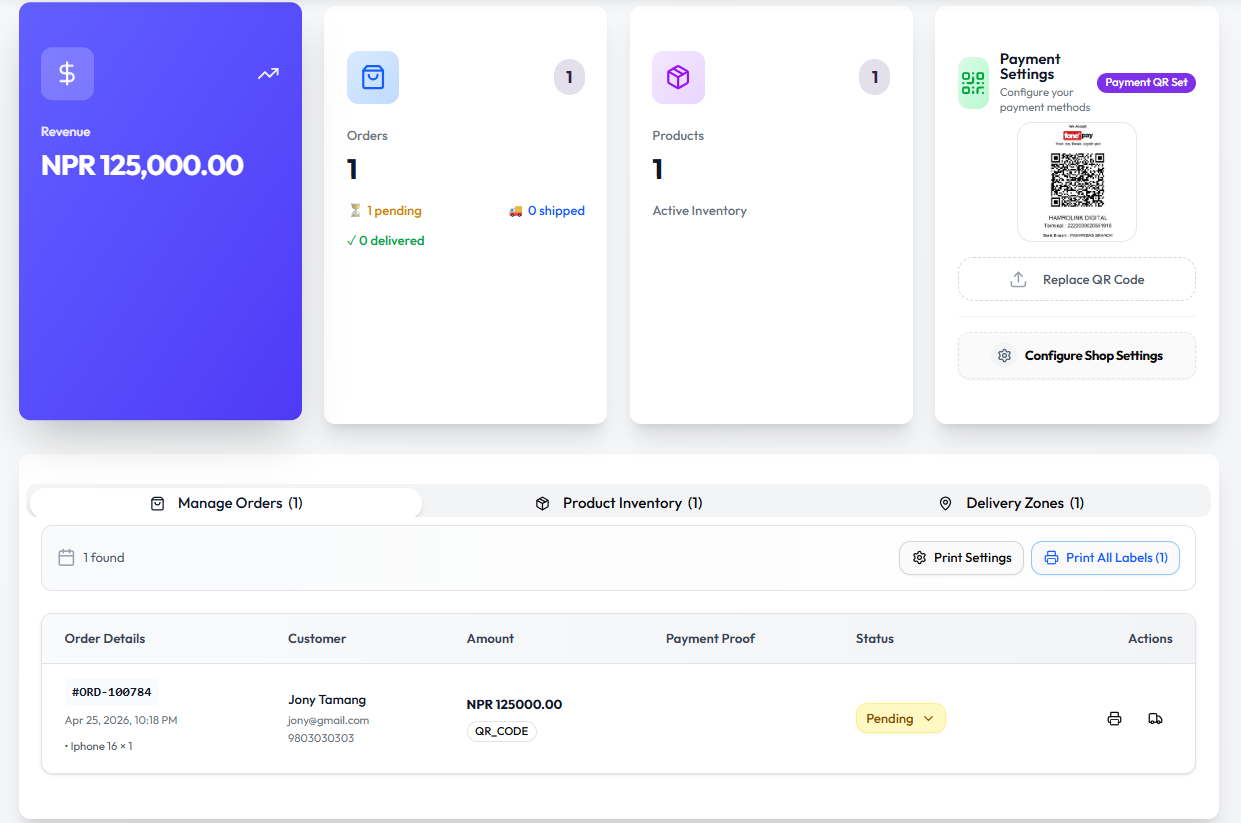
Order table मा देखिन्छ: Order ID, मिति र समय, ग्राहकको नाम र contact, रकम, payment method र Status dropdown।
अर्डर process गर्न: १. FonePay वा eSewa app मा Transaction ID verify गर्नुस् २. status बदल्नुस्: Pending → Payment Confirmed → Shipped → Delivered ३. Print All Labels थिचेर shipping label print गर्नुस्
status update गर्दा ग्राहकलाई automatically notification जान्छ।
स्टेप २२: ग्राहकको Order Tracking
तपाईंको store को Track Order page मा ग्राहकले आफैँ delivery status हेर्न सक्छन् — तपाईंलाई message गर्नु नपरी।
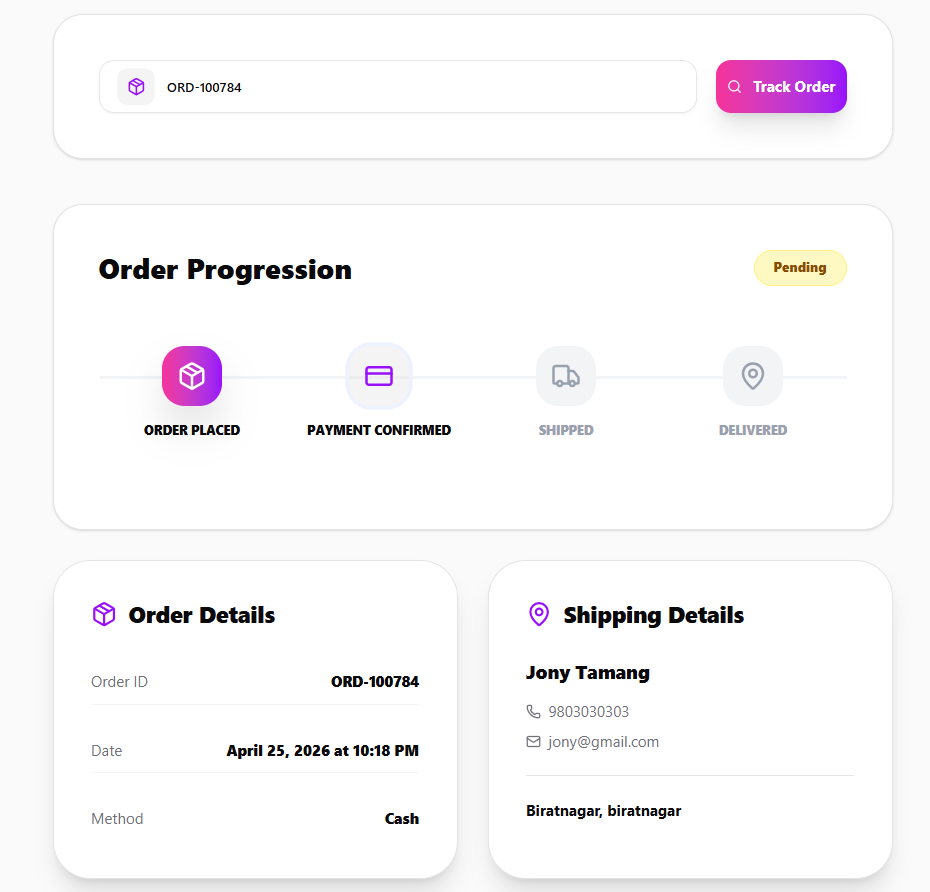
ग्राहकले Order ID हाल्छन् र देख्छन्:
Order Placed → Payment Confirmed → Shipped → Delivered
Order detail (ID, मिति, payment method), Shipping detail (नाम, phone, email, ठेगाना) सबै देखिन्छ। यो एउटा page ले "अर्डर कहाँ पुग्यो?" भन्ने धेरैजसो message आउन बन्द गरिदिन्छ।
यी गल्ती नगर्नुस्
नयाँ HamroLink store ले पहिलो sale गर्न नसक्नुको सबैभन्दा common कारणहरू:
Payment QR code अपलोड नगर्नु ग्राहक checkout सम्म आउँछन् तर payment गर्न सक्दैनन्। store launch गर्नु अघि E-commerce → Payment Settings मा QR अपलोड गर्नुस्।
Default placeholder text छाड्नु "This is default content" देखिएको store मा ग्राहकले तुरुन्तै भरोसा गुमाउँछन्। homepage hero, About section र Offers page — सबै आफ्नो real content राखेर update गर्नुस्।
Product image नराख्नु वा धमिलो image राख्नु image नभएको product skip हुन्छ। प्रत्येक product मा कम्तीमा ३ वटा स्पष्ट photo राख्नुस्। natural light र clean background भए पुग्छ।
Delivery zone configure नगर्नु zone नभएमा checkout को delivery step खाली हुन्छ र purchase complete हुँदैन। launch गर्नु अघि कम्तीमा एउटा zone थप्नुस्।
आफैँ checkout test नगर्नु store URL share गर्नु अघि आफैँ ग्राहक भएर पूरा checkout process गर्नुस्। ५ मिनेटको यो test ले broken first impression बच्छ।
Business verification नगर्नु verify नगरेको store मा trust badge हुँदैन। sidebar मा Verify Business गएर complete गर्नुस् — store legitimate देखिन्छ।
तपाईंको २२-स्टेप Launch Checklist
| # | स्टेप | गरियो? |
|---|---|---|
| १ | HamroLink मा साइन इन गर्नुस् | ☐ |
| २ | Dashboard हेर्नुस् | ☐ |
| ३ | E-commerce template छान्नुस् | ☐ |
| ४ | Business details र subdomain भर्नुस् | ☐ |
| ५ | Description, social links, logo थप्नुस् | ☐ |
| ६ | Visual Editor मा store header edit गर्नुस् | ☐ |
| ७ | AI Rewrite सँग homepage content edit गर्नुस् | ☐ |
| ८ | Live store URL हेर्नुस् र share गर्नुस् | ☐ |
| ९ | Auto-generated सबै page update गर्नुस् | ☐ |
| १० | E-commerce Dashboard खोल्नुस् | ☐ |
| ११ | Payment QR code अपलोड गर्नुस् | ☐ |
| १२ | Variant र image सहित product थप्नुस् | ☐ |
| १३ | AI description generate गर्नुस् र coupon थप्नुस् | ☐ |
| १४ | Delivery Zones tab खोल्नुस् | ☐ |
| १५ | कम्तीमा एउटा delivery zone थप्नुस् | ☐ |
| १६ | Product live भएको confirm गर्नुस् | ☐ |
| १७ | Product detail page हेर्नुस् | ☐ |
| १८ | Checkout page test गर्नुस् | ☐ |
| १९ | HamroCheckout Step १ test को रूपमा complete गर्नुस् | ☐ |
| २० | QR payment screen देखिने confirm गर्नुस् | ☐ |
| २१ | पहिलो अर्डर process गर्नुस् | ☐ |
| २२ | ग्राहकको लागि order tracking काम गर्छ कि confirm गर्नुस् | ☐ |
Store Live भएपछि के गर्ने?
Store link जताततै share गर्नुस्:
- Facebook page मा button को रूपमा pin गर्नुस्
- WhatsApp Business profile मा थप्नुस्
- Instagram bio मा राख्नुस्
- visiting card र पसलको signboard मा URL छाप्नुस्
Content ताजा राख्नुस्:
- नियमित रूपमा नयाँ product थप्नुस् — active store लाई Google ले राम्रो rank दिन्छ
- Offers page मा seasonal deal update गर्नुस्
- HamroLink को Blog section प्रयोग गरेर blog post लेख्नुस् — search बाट organic traffic आउँछ
Performance track गर्नुस्:
- कहाँबाट visitor आउँछन् Analytics मा हेर्नुस्
- कुन product सबैभन्दा बढी हेरिन्छ र order आउँछ हेर्नुस्
- पुराना ग्राहकलाई फर्काउन Email Campaigns use गर्नुस्
🚀 अहिल्यै सुरु गर्नुस् — ३० मिनेट भन्दा कम समय लाग्छ:
→Hamrolink App मा जाएर आफ्नो free store बनाउनुस्
तपाईंको पहिलो ग्राहक आज नै आउन सक्छ।
यो गाइड अप्रिल २०२६ मा HamroLink Beta platform को आधारमा लेखिएको हो। feature र UI समयसँगै update हुन सक्छ। नवीनतम documentation को लागि: Hamrolink Docs
टिप्पणीहरू
पहिलो टिप्पणी छोड्नुहोस्।